
つんでれんこを導入しよう 念のため注意事項 自己責任 でご使用ください pcに何か問題が起きても作者は責任を負いかねます 動画によってはエンコードが正常に行なえない場合もあります その時は他のツールをお試しください. AviUtl のメインメニューから設定拡張編集RAMプレビューの設定と選択すると設定用のウィンドウが現れます 拡張編集で編集中のプロジェクトで範囲選択をしてから選択範囲からキャッシュ作成ボタンまたは CtrlR を押すとキャッシュ作成が始まります.
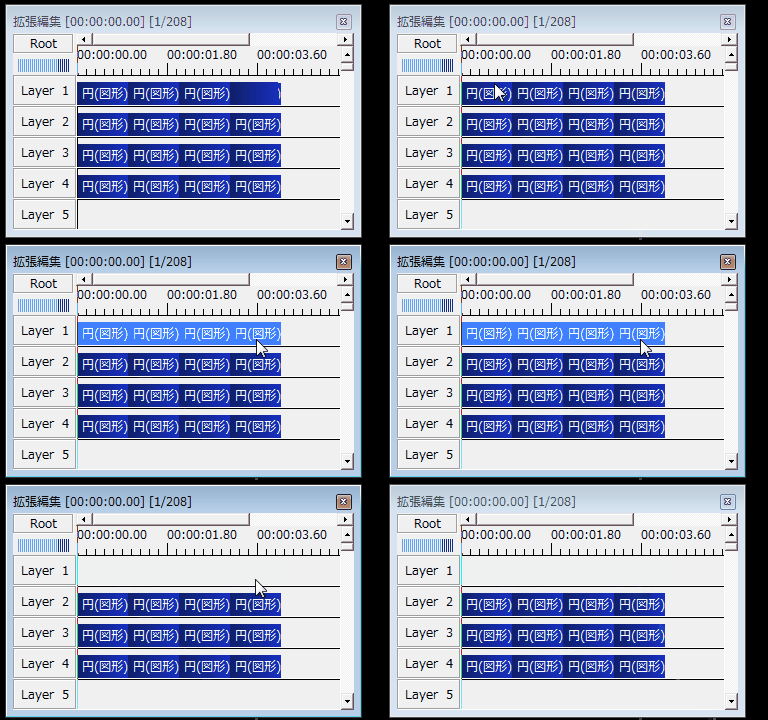
Aviutl タイムラインでの便利な小技 ショートカットまとめ 2 4 オブジェクトの操作 Aviutlの易しい使い方
1
Aviutlで編集中の動画の再生ができなくなりました Aviutlで Yahoo 知恵袋
選択範囲を設定し切り取りたいオブジェクトの右クリックメニューから 切り取り を選びます 選択した範囲の分だけ切り取られ残ったオブジェクトは2つに分割されます 切り取ったオブジェクトは貼り付けることができます.

Aviutl 選択した範囲 動かせない. Animaze Holotech Studiosが2020年9月1日FaceRigの後継版となるAnimazeを発表されました まだSteam版はβ版現在CBT開催中ですがFaceRigとどう違うのか そして気になるFaceRigで使っている自作Live2Dは使えるのか. 試しに選択した行の行頭にを入れて複数行でもコメントアウトするマクロと 選択行の行頭にあるを削除し解除する2種類のマクロを作ってみました Commentjs CommentUndojs 右クリックメニューからファイル保存してください. ウィンドウサイズを選択します 範囲は1x 15x 2xです ウィンドウサイズの変更なので解像度には影響しません全画面表示する場合はALTEnterキーを押します.
Aviutlで中間点の範囲だけ早送りにするとそのあとの動画の映像が止まったままになります 方法は以下の通り 1動画の早送りにしたい範囲を中間点で選択 2再生速度を直線移動にしてから速度値を250にする 前はこれで一部を早送りの再生にして あとは音と映像の最後の青と赤の長さが変わった. チュートリアル用に用意した psd ファイルでは上手く動いても他のファイルでは上手くいかないかもしれません そのようなときは以下の項目を参照し. 画面の回転位置を選択します 範囲はNormal 270 90です Window Size.
無料で多機能な動画編集ソフトAviUtl快適に編集するための設定方法を解説します 動画で見たい方はこちら システムの設定ファイル環境設定システムの設定をクリックすると設定画面が開きますOKが画面の下にはみ. 本記事ではLeapMotionで腕や指を動かす方法を紹介します LeapMotionデバイスで更にアバターの表現が広がりますよ FaceRigで手を動かすために必要トラッキングするに必要なデバイスLeapMotion 動画を見るとわかりやすいのですがLeapMotionリープモーションというセンサーをつけるとFaceRig. 基本操作 ファイルの管理 a新規作成 拡張編集で右クリック新規プロジェクトの作成を選択 画像サイズは864x486ニコニコ動画の標準サイズフレームレートは30ok あとは画像や動画等を拡張編集のところにドラッグドロップすればokです.
AviUtlを45回入れなおしましたが一回も出てきませんでした どうしたらLargeAddressAwareを有効にする という欄が出てくるようになりますか 出来ない原因があるなら教えていただきたいですよろしくお願いします. VST 2x プラグインを選択すると画面右にVSTを選択するバーが表示されますのでSanfordReverbdllを選択します この時点でSanfordReverbdllが項目に表示されない場合は導入の手順に誤りがないか見返してください.
Aviutl 動画ファイルの読み込みに失敗しました 選択範囲の指定と解除

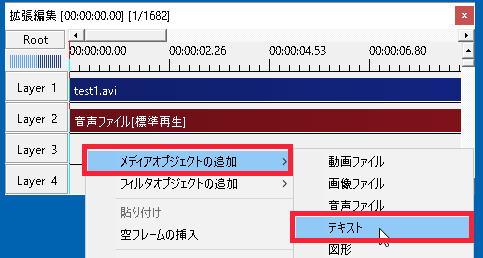
すんなりわかる Aviutlのオブジェクトの概要や基本操作 Aviutl簡単使い方入門 すんなりわかる動画編集
Aviutl
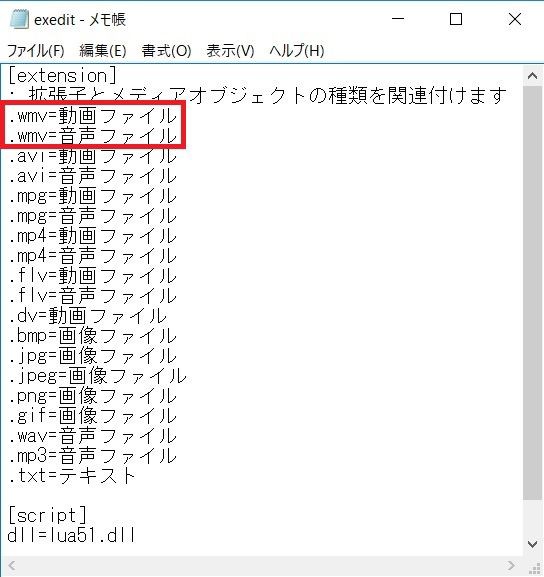
ゆっくり動画作成 Aviutl拡張編集編 モンハン活動記 雪月花
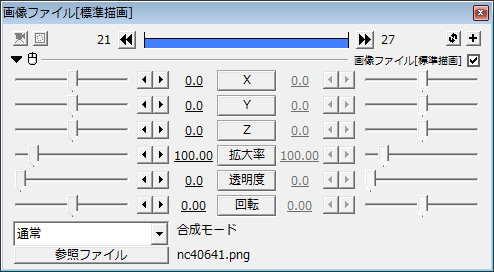
Aviutl 設定ダイアログの使い方 拡張編集 Aviutlの易しい使い方
今更はじめる動画投稿 3 タイムラインでのオブジェクト操作や出力でエラーとなる場合など プログラミング 動画編集 備忘録

Aviutl 接続領域毎に抽出できる 領域選択 2種類を配布 Script Aviutlスクリプト 配布物と使い方の解説
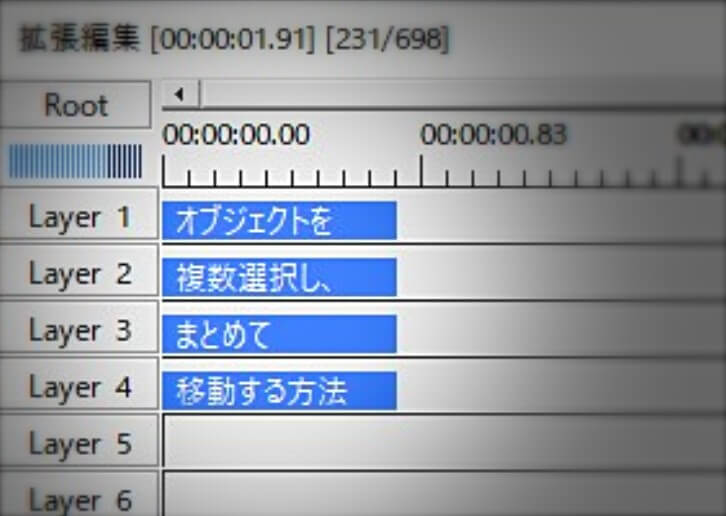
Aviutl 複数オブジェクトをまとめて移動する方法 一括操作 Aketama Official Blog


