
今回はAutoCADAutoCAD LTの範囲選択について解説します AutoCAD内で既に作図済みの図形などをまとめて移動や複製したい場合はその範囲を選択する必要があります ここまでは他のCADソフトが同じなのですがAutoCADの場合は少し違います. 1番簡単な図面作成1 楽々AutoCAD LT作図方法 異尺度使用 1番簡単な図面作成2 楽々AutoCAD LT作図方法 異尺度を使用しない 7 作図前の設定 作図範囲について.
ブロックエディタでブロック図形を変更する Autocad Lt の動画チュートリアル Linkedinラーニング

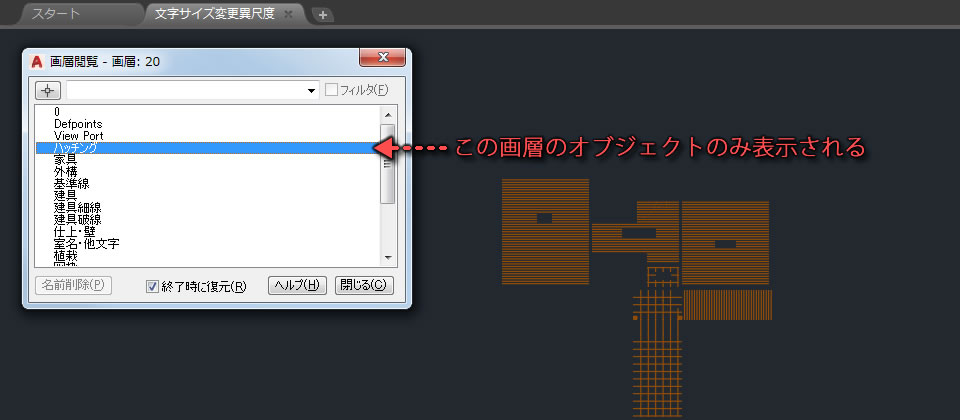
Autocad 画層に含まれている図を確認してみました Cadソフト専門店cad百貨
Autocad レイアウト ペーパー空間 の作成手順 Autocadの使い方 小技集

AutoCAD を使用して文字入力をしている際にあれ改行できない と困ったことはありませんか 実は CAD には複数の文字作成コマンドが存在していることがあります.
Autocad 選択 範囲 変更. 具体的な試験内容は選択式と実技形式によりあなたが AutoCAD の充分な基礎知識を備えそれを効果的に使用できるかどうかを問う問題が合計 30 問出題され最大 50 分の試験時間内にこれを解いていただきます 試験に合格するには. 現在のバージョンAutocad 2018 でも寸法値の背景マスクの範囲を指定するような設定はないようです 現状AutoCADのテンプレートか正常に表示されるファイルに貼り付けしなおすしか寸法値の背景マスクの領域を小さくする方法はないと思われます. 入力値の種類をリストに変更し元の値にindirectb4と入力しokをクリックします 行先欄に下向き が表示され一覧から選択できるようになります indirect関数.
AutoCAD TIPS CADの操作に関して当社の稼働中スタッフ以外の方からのお電話やメールによるご質問は受け付けておりません 免責事項 人気の記事をより詳しく解説. たとえばフリーズされた画層上のオブジェクトはオブジェクト範囲ズームでは考慮されません ホームタブ 画層パネル 画層プロパティ管理をクリックします 検索. ポリライン円弧複写尺度変更ハッチング 6 簡単な作図方法.
表のセルには計算式を含めることができその計算式では他の表のセルの値を使用して計算を実行できます 表内で選択したセルに表セルコンテキスト リボンとショートカット メニューから計算式を挿入できますまたインプレイス テキスト エディタを開いて手動で表のセルに. 112フェンス選択フィレット 111オブジェクト角度文字記入 110日付変更マクロ 109半径寸法記入 108円作図 高機能バージョン 107選択非表示画層反転 106背景色 黒白 105境界作成 自動トリム延長 簡易四則計算マクロ 104半径直径指定 円 103楕円接円. 船体を描こう2 操舵室 煙突 マス.
長さ寸法線の範囲は起点を指示のではなくオブジェクトを選択するようになっていました ここで選択したオブジェクトが持つ点端点などが起点として認識されました 寸法線の位置を指. Pdfから取り込んだデータなどで複数のスプラインがある場合一括でポリラインへ変換することが可能です 操作方法 下記いずれかの方法を選択タブ プルダウン コマンドpeditコマンドラインに対し を選択オブジェクトを選択コマンドライン. 四角形でも多角形でもなく自由形状の範囲が指定出来る為 上記の全ての選択方法が使用可能なんですしかしこの機能はバージョンAutoCAD 2015に出来た機能でそれ以前のバージョンでは使用出来ません.
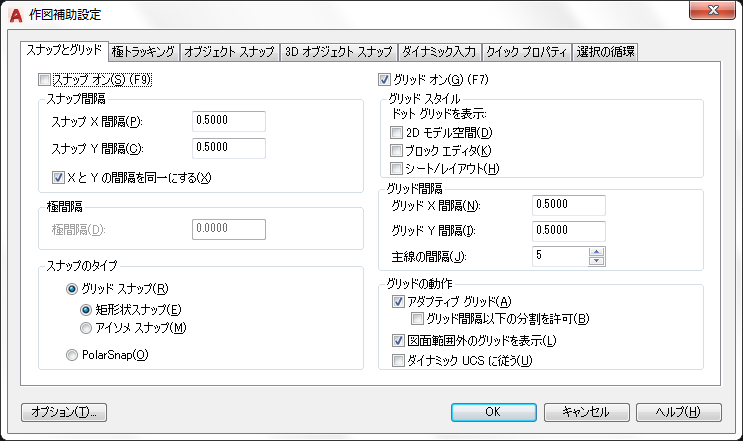
AutoCAD LT ではじめてCAD作図するかたにAutoCAD LT のハッチング設定と基本的な使いかたハッチングコマンドの説明ですがAutoCAD入門の手助けとなります. グリップ機能 AutoCADで実際に作図しよう ステップ2詳細目次 作図範囲の設定.
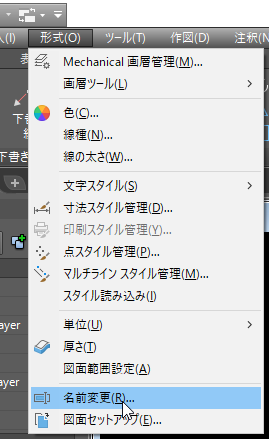
ブロック名を一括で変更したい Autocad Mechanical Navi
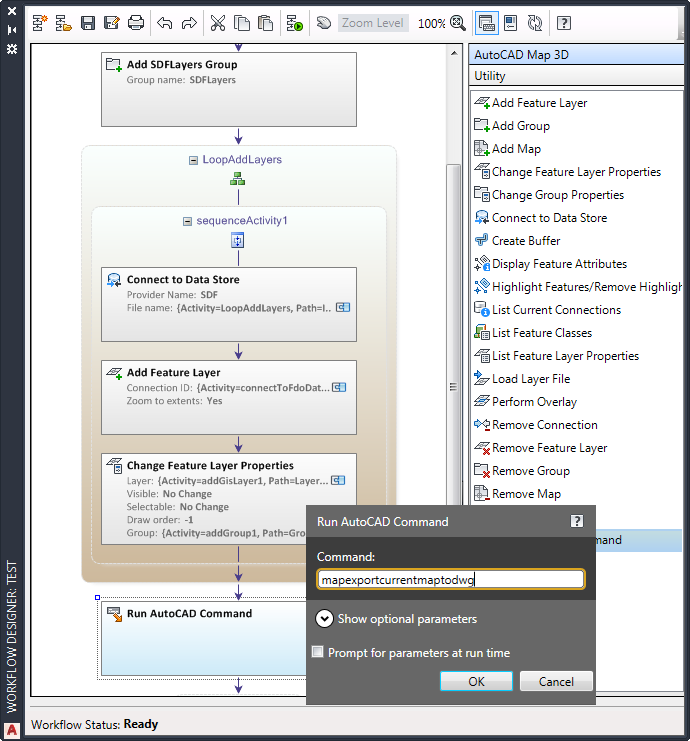
Exercise 2 Automate Autocad Commands Autocad Map 3d 2021 Autodesk Knowledge Network
クイック選択はとても便利 Autocad使い方あれこれ

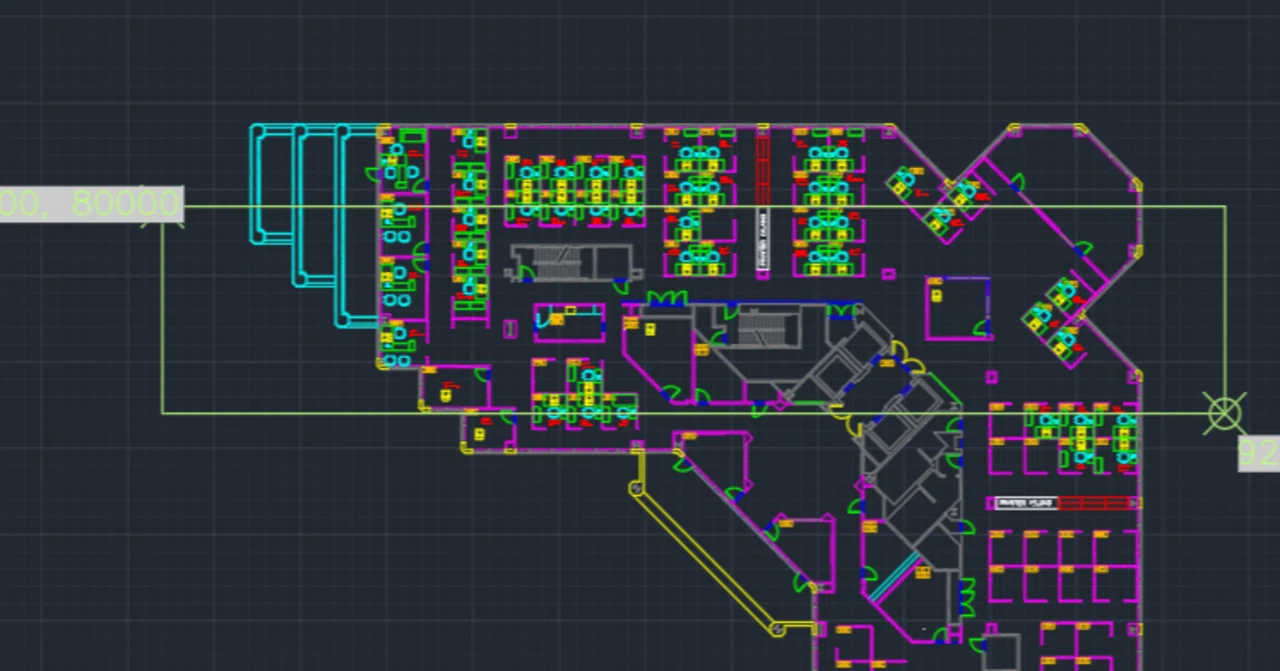
Autocad 選択コマンドとssget関数にに関するメモ オクターブ ラボ Note
Autocad 2018 の新機能 その1 Technology Perspective From Japan
Autodesk Autocad 2018 Autocad Lt 2018 プレビュー ガイド 1 Born Digital Web Magazine
Autocad Lt 使い方 作図範囲の設定


Autocad 範囲選択の時に色を表示させない方法


