
この動画の 背景部分だけ消して グリーンバック動画素材を作りたいって時のやり方です 今回説明する方法は動画内に背景部分だけ映っている場面がある時の背景透過のやり方になります もちろん背景色をグリーンから別の色に変更することでgb素材だけでなくbb素材rb. AviUtlで動画を開き範囲選択するなどして30分以下に設定します上で述べたとおり1080p動画を投稿するのであれば30分以下にしましょう ファイルプラグイン出力で 拡張 x264出力GUI Ex を選択します.
Aviutlの 選択範囲 について Aviutlの初心者講座

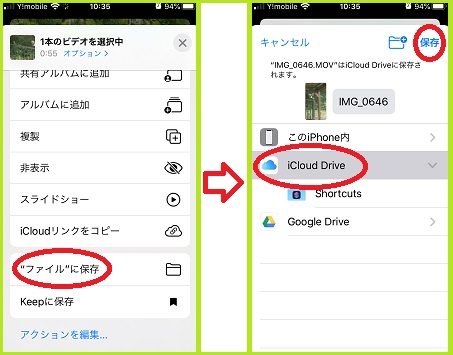
Aviutlで動画を切り取り編集 不要部分を削除 Watamoco Blog
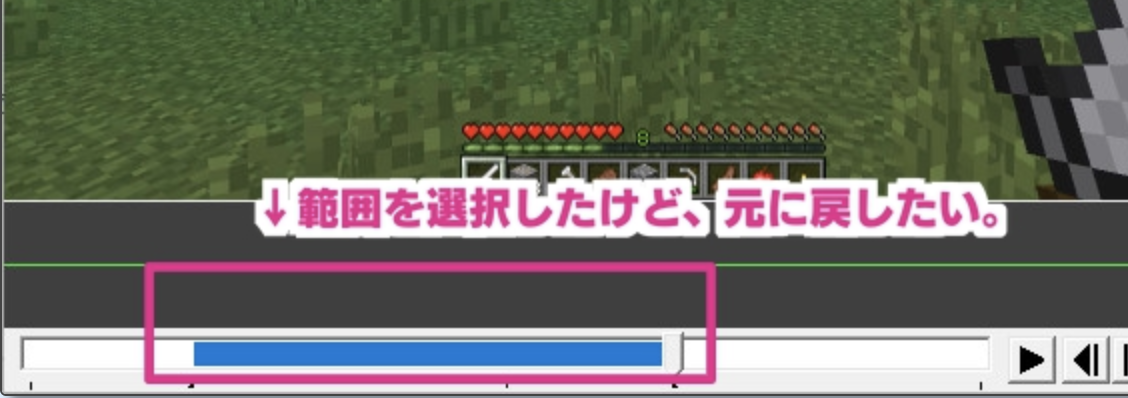
Aviutlでカット編集する方法 分割 削除 結合 リチカクラウドスタジオ Richka Cloud Studio
もしくは AviUtl本体上部の編集をクリックし選択範囲のフレーム削除をクリック します これで選択された部分がカットされます 本体上部を見ると全体のフレーム数が少なくなっているのが.
Aviutl 選択範囲 削除. AviUtl の 設定 メニューから ごちゃまぜドロップスの設定 を選ぶと設定用のウィンドウが開きます この設定は aup ファイルに保存されるためプロジェクトファイルごとに固有の設定ができます. Aviutlを使えば 初心者であっても簡単に動画を編集できるだけでなく MP4 FLV出力プラグインも導入で. それでは改めてメモ帳を上書き保存しAviUtl のプロジェクトも上書き保存しAviUtl を閉じて改めて起動しプロジェクトを読み込みます スライダーを上記のように設定すると目パチと口パクが動き 1 以外にすれば目パチなどで上書きされずに他のパターンも表示できるようになりました.
削除時もそれらを削除するだけで OK です 設定. AviUtlではエフェクトを加えることでさまざまなことができるようになります 場面が切り替わるときに効果を入れる だんだんと画像が見えるようにする見えなくする 明るくする暗くする ぼかすブレを入れる モザイク. AviUtl のメインメニューから設定拡張編集RAMプレビューの設定と選択すると設定用のウィンドウが現れます 拡張編集で編集中のプロジェクトで範囲選択をしてから選択範囲からキャッシュ作成ボタンまたは CtrlR を押すとキャッシュ作成が始まります.
通常削除ゴミ箱を介さずに直接削除 完全削除One Pass 4. OS環境 Windows 7 Home Premium Service Pack 1使用ソフト AviUtl Ver100 AviUtl用 拡張編集プラグイン Ver 092 AviUtl で作成した動画が編集通りに出力できないときの原因と対策について 具体的には以下のような現象を解決できるかもしれない方法編集した動画がそのまま出力されず途中から始. AviUtlで編集が終わったら最後に保存しましょうPCに動画を残します動画の保存はほかにも エンコードエンコ 出力 書き出し 圧縮と表現することがありますがすべて同じ意味です難しく考える必要はありません動画.
削除または移動対象とするファイルを選択状態にしたらファイルリストの右下にある削除 or 移動ボタンをクリックし ゴミ箱へ捨てる. Aviutl拡張編集用スクリプトの本当のブロックノイズ スクリプトの使い方の説明です anm-Panmとobj-Pobjは別途説明ページを作成予定です 作った経緯.
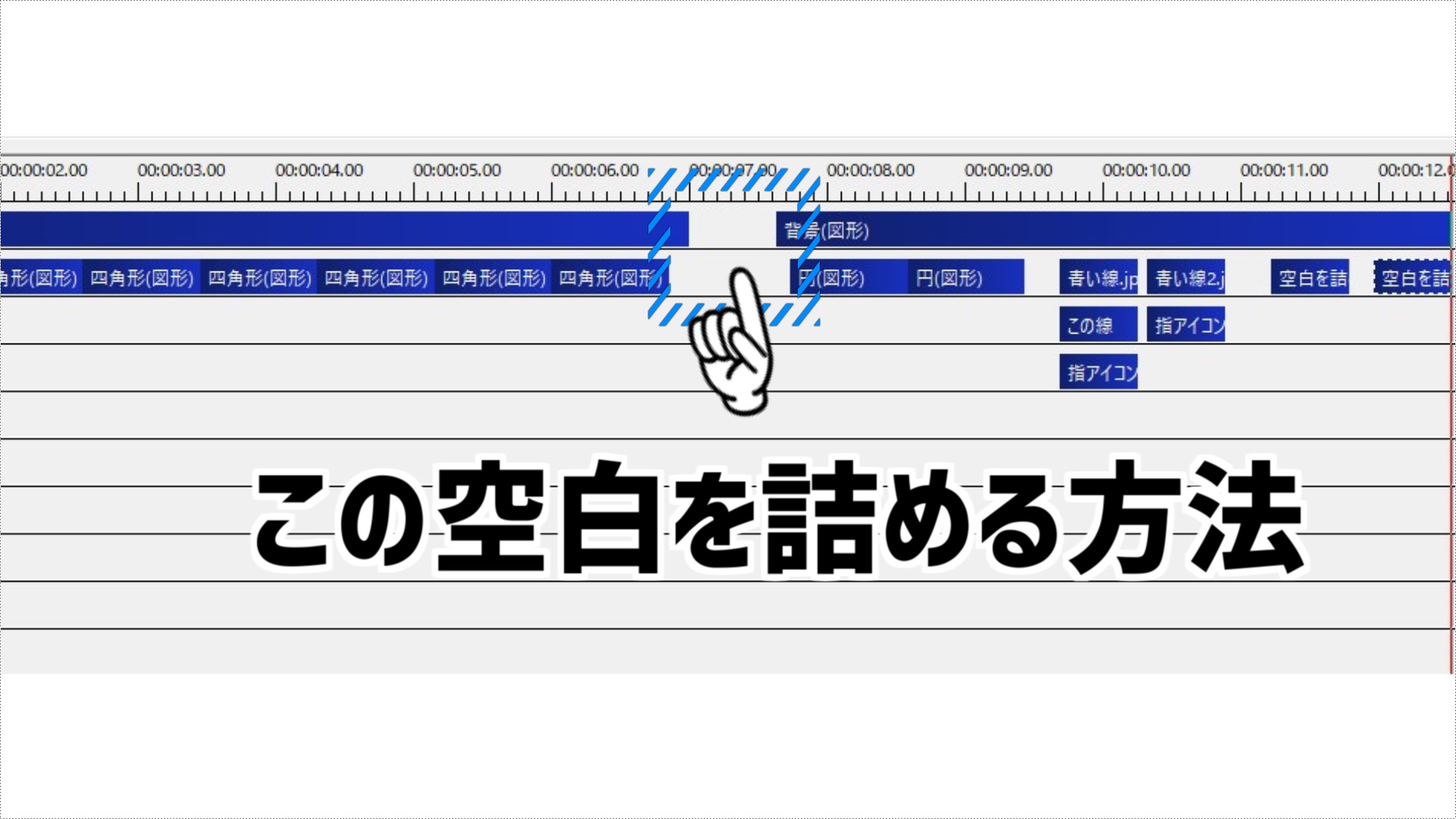
Aviutlで空白を詰める方法 Udokko Blog
Aviutlの最終フレームを違う場所に 誤って 編集 選択範囲のフレーム Yahoo 知恵袋
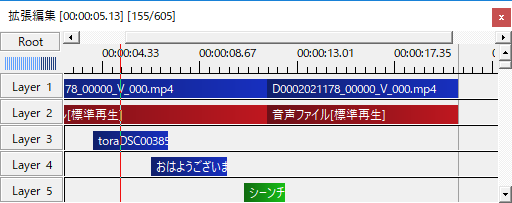
Aviutl拡張編集 必ず役立つ レイヤー オブジェクトの基本的な操作方法 新 Vipで初心者がゲーム実況するには
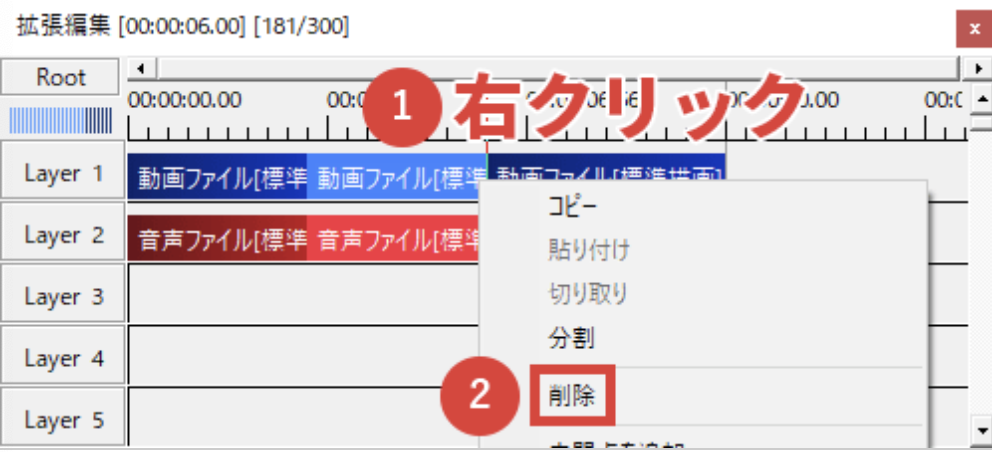
Aviutlでカット編集する方法 分割 削除 結合 リチカクラウドスタジオ Richka Cloud Studio
Aviutlの簡単な動画編集

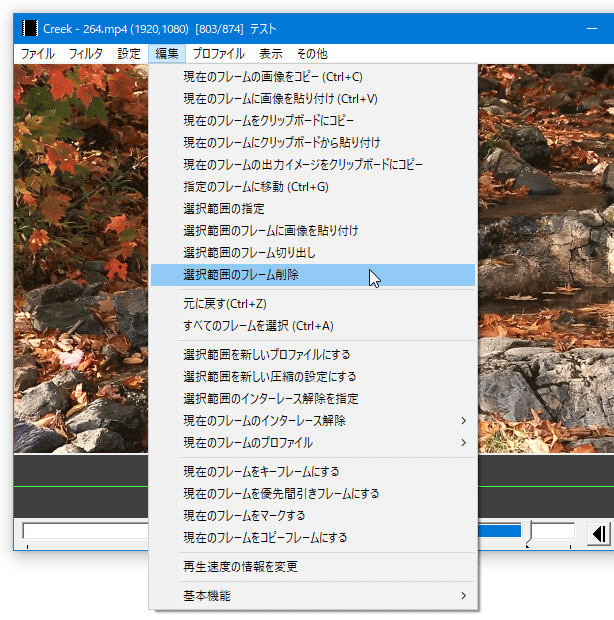
Aviutl k本的に無料ソフト フリーソフト

Aviutlで動画をクロップ 小さくする Bgm入れてみました トップバズにアップする前にお勧めの編集 シングルマザー天羽のスーパーフリー生活
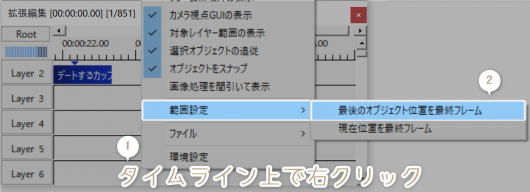
Aviutl ムービーの最後の空白や中間の黒画面を削除する 詰める 方法 節約ウェディング


